RootBR
Jameson
Hoje vamos aprender como modificar seu campo de visão para configurações acima das estabelecidas dentro do jogo.
1- Primeiro iremos garantir que você tenha acesso a pasta que iremos abrir:
Vá no menu iniciar e digite: Folder Options (Opções de Pasta)
Aperte enter e selecione a aba View (Visualização)
Desça o scroll até encontrar "Show hidden files, golders and drives (Mostrar arquivos ocultos)

2- Agora estamos prontos para ir até a pasta com o arquivo a ser editado:
Vá para o destino: "Disco Local \ Usuários \ seu usuário \ AppData \ Local \ Frontier Developments \ Elite Dangerous \ Options \ Graphics "
Selecione o arquivo Settings e com o botão direito vá em "Abrir com" e selecione Notepad ou Wordpad.

Ao abrir o arquivo, você irá procurar a configuração de nome "<FOV>". O valor pode variar de 60 para outro qualquer que você tenha definido dentro do jogo, mas dentro do jogo o máximo que você consegue definir é 60.

Com acesso ao arquivo, podemos modificar o valor para mais que o máximo definido dentro do jogo. Aqui eu costumo usar algo entre 70 e 80, mas você pode modifica-lo e testar como fica melhor pra você. Vale lembrar que é preciso abrir e fechar o jogo para que as modificações tenham efeito.
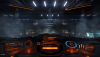
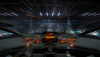
Observe abaixo a diferença do FOV máximo 60 em uma para o FOV modificado no arquivo com o valor 75, em uma Python:


Como você pode notar, a diferença é bem grande.
Fique atento para não escolher valores muito altos pois dependendo do tamanho do seu monitor poderá distorcer muito a imagem ou tornar os detalhes (texto, naves, etc) muito pequenos.
Isso é tudo e até a próxima, Commander.
1- Primeiro iremos garantir que você tenha acesso a pasta que iremos abrir:
Vá no menu iniciar e digite: Folder Options (Opções de Pasta)
Aperte enter e selecione a aba View (Visualização)
Desça o scroll até encontrar "Show hidden files, golders and drives (Mostrar arquivos ocultos)
2- Agora estamos prontos para ir até a pasta com o arquivo a ser editado:
Vá para o destino: "Disco Local \ Usuários \ seu usuário \ AppData \ Local \ Frontier Developments \ Elite Dangerous \ Options \ Graphics "
Selecione o arquivo Settings e com o botão direito vá em "Abrir com" e selecione Notepad ou Wordpad.
Ao abrir o arquivo, você irá procurar a configuração de nome "<FOV>". O valor pode variar de 60 para outro qualquer que você tenha definido dentro do jogo, mas dentro do jogo o máximo que você consegue definir é 60.
Com acesso ao arquivo, podemos modificar o valor para mais que o máximo definido dentro do jogo. Aqui eu costumo usar algo entre 70 e 80, mas você pode modifica-lo e testar como fica melhor pra você. Vale lembrar que é preciso abrir e fechar o jogo para que as modificações tenham efeito.
Observe abaixo a diferença do FOV máximo 60 em uma para o FOV modificado no arquivo com o valor 75, em uma Python:
Como você pode notar, a diferença é bem grande.
Fique atento para não escolher valores muito altos pois dependendo do tamanho do seu monitor poderá distorcer muito a imagem ou tornar os detalhes (texto, naves, etc) muito pequenos.
Isso é tudo e até a próxima, Commander.